- ถอดเสียงเป็นข้อความ

แปลงไฟล์เสียงเป็นข้อความฟรี ด้วยเครื่องมือ AI จาก Canva
Canva แปลงไฟล์เสียงเป็นข้อความให้อัตโนมัติด้วย AI และใช้ได้ฟรี อัปโหลดไฟล์เสียงหรือวิดีโอ แล้วรับข้อความที่นำไปใช้ต่อได้ทันที ไม่ต้องพิมพ์เองและไม่ต้องฟังซ้ำ รองรับไฟล์ MP3, MP4, WAV และ M4A เหมาะกับไฟล์บันทึกการประชุม คลิปสัมภาษณ์ และเสียงพอดแคสต์ ไฟล์ที่เสียงพูดชัดและมีเสียงรบกวนน้อยจะได้ข้อความแม่นยำที่สุด
หรือวางไฟล์ที่นี่
เรียนรู้เกี่ยวกับรูปแบบและข้อกำหนดในการอัพโหลดของ Canva ดูวิธีที่เราใช้คอนเทนต์ของคุณได้ในนโยบายความเป็นส่วนตัวของเรา
แปลงไฟล์เสียงเป็นข้อความอัตโนมัติ ไม่ต้องพิมพ์เอง

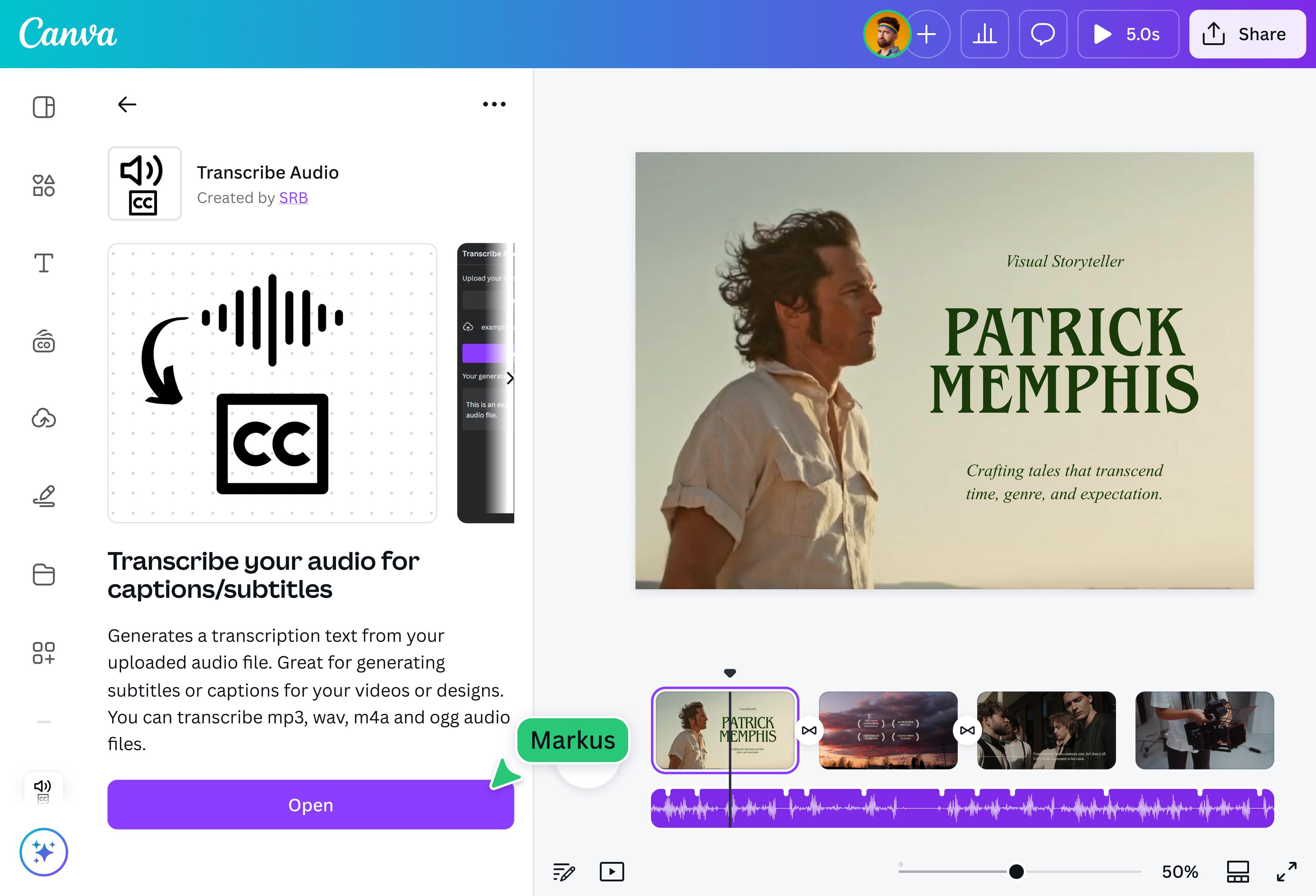
Canva แปลงเสียงพูดในไฟล์เสียงเป็นข้อความให้อัตโนมัติ คุณจึงไม่ต้องกดเล่น หยุด ย้อนกลับ แล้วพิมพ์ทีละประโยค หลังอัปโหลดไฟล์ ระบบจะสร้างข้อความและคำบรรยายให้ทันที
ข้อความที่ได้นำไปวางในเอกสารหรือดีไซน์ใดก็ได้บน Canva ได้เลย เหมาะกับงานที่ต้องถอดเสียงเป็นประจำ เช่น งานของนักข่าว นักวิจัย ครู ผู้ผลิตคอนเทนต์ และทีมธุรกิจ เพราะไฟล์ยาวไม่ต้องเสียเวลาพิมพ์เองอีกต่อไป
วิธีนี้ลดงานซ้ำๆ อย่างการฟังซ้ำและพิมพ์ทีละประโยค ซึ่งอาจใช้เวลาหลายชั่วโมงสำหรับไฟล์เสียงยาว 30 นาที
ถอดเสียงจากวิดีโอเป็นข้อความ แล้วเพิ่มเป็นคำบรรยาย

การมีคำบรรยายช่วยให้วิดีโอเข้าถึงผู้ชมได้มากขึ้น โดยเฉพาะเมื่อผู้ชมไม่สะดวกเปิดเสียงหรือฟังเสียงไม่ชัด Canva ช่วยถอดคลิปเสียงเป็นตัวหนังสือ(เปิดในแท็บหรือหน้าต่างใหม่)จากไฟล์วิดีโอที่มีอยู่ แล้วนำข้อความมาใช้เป็นคำบรรยายในโปรเจกต์เดียวกันได้ทันที โดยไม่ต้องอัปโหลดไฟล์ซ้ำหรือสลับไปใช้เครื่องมืออื่น
หลังจากนั้น คุณสามารถปรับฟอนต์ ขนาด และสีของคำบรรยายให้เข้ากับสไตล์วิดีโอได้อย่างง่ายดาย ก่อนเผยแพร่ อย่าลืมตรวจทานข้อความอีกครั้ง โดยเฉพาะชื่อเฉพาะ ตัวเลข และคำศัพท์เทคนิค เพื่อให้ผู้ชมเข้าใจเนื้อหาได้ครบถ้วนและแม่นยำ
แปลงไฟล์เสียงเป็นข้อความ เก็บทุกคำพูดสำคัญไว้เป็นลายลักษณ์อักษร

แปลงไฟล์เสียงจากการประชุม สัมมนา หรือบทสนทนาเป็นข้อความได้ง่ายด้วย Canva ใช้เครื่องมือบันทึกเสียง(เปิดในแท็บหรือหน้าต่างใหม่)บันทึกไฟล์ แล้วนำข้อความไปสรุปรายงานการประชุมหรือจัดเก็บประเด็นสำคัญได้ทันที
สำหรับบทสัมภาษณ์ คุณสามารถใช้ข้อความถอดเสียงอ้างอิงในบทความ รายงาน หรือโพสต์ออนไลน์ และแชร์ให้ทีมดูข้อมูลชุดเดียวกันได้ เพื่อความแม่นยำ ควรบันทึกเสียงในที่เงียบและวางไมโครโฟนใกล้ผู้พูด หากต้องการดึงข้อความจากรูปภาพ ใช้เครื่องมือแปลงรูปเป็นข้อความ(เปิดในแท็บหรือหน้าต่างใหม่)ได้เช่นกัน
แปลซับไตเติลจากข้อความที่ถอดเสียงเป็นภาษาอื่น

เมื่อถอดเสียงเป็นข้อความแล้ว คุณสามารถแปลข้อความนั้นต่อได้ทันทีด้วยฟีเจอร์แปลภาษา AI ของ Canva ที่รองรับมากกว่า 100 ภาษา โดยไม่ต้องคัดลอกไปใช้เครื่องมืออื่น
นำข้อความที่แปลแล้วไปทำซับไตเติลหลายภาษาสำหรับวิดีโอหรือคอนเทนต์อื่นได้ในแพลตฟอร์มเดียว เหมาะสำหรับครีเอเตอร์ นักการตลาด และองค์กรที่ต้องการเข้าถึงผู้ชมทั่วโลก ดูฟีเจอร์เพิ่มเติมได้ที่เครื่องมือแปลภาษาด้วย AI(เปิดในแท็บหรือหน้าต่างใหม่)
วิธีการถอดเสียงเป็นข้อความ

คำถามที่พบบ่อย
- ได้ ผู้ใช้บัญชีฟรีเข้าถึงฟีเจอร์ถอดเสียงพื้นฐานได้โดยไม่มีค่าใช้จ่าย บัญชี Canva Pro มีฟีเจอร์ครบกว่าและมีขีดจำกัดการใช้งานสูงกว่า
ใช้ไฟล์ MP3, MP4, WAV, M4A และรูปแบบอื่นๆ ได้โดยตรง ไม่ต้องแปลงไฟล์ก่อน ดูรายการทั้งหมดได้ที่ รูปแบบและข้อกำหนดการอัปโหลด
- ใช้เวลาไม่กี่วินาทีถึงไม่กี่นาที ขึ้นกับความยาวไฟล์ การพิมพ์เองอาจใช้เวลาหลายชั่วโมงสำหรับไฟล์ความยาว 30 นาที
ความแม่นยำขึ้นอยู่กับคุณภาพเสียง โดยไฟล์ที่เสียงพูดชัดและมีเสียงรบกวนน้อยจะให้ผลลัพธ์ดีที่สุด หากไฟล์มีเสียงรบกวน ให้ใช้ เครื่องมือตัดเสียงรบกวน ก่อนถอดเสียง
- ได้ ถอดเสียงจากไฟล์วิดีโอที่มีอยู่แล้วได้โดยตรง จากนั้นเพิ่มข้อความเป็นคำบรรยายในโปรเจกต์วิดีโอเดียวกัน ปรับฟอนต์ ขนาด และสีได้
- ได้ ใช้ฟีเจอร์แปลภาษา AI ใน Canva แปลข้อความที่ถอดเสียงได้ทันที รองรับมากกว่า 100 ภาษา และไม่ต้องคัดลอกไปวางในเครื่องมืออื่น
- ได้ เพียงแค่อัปโหลดไฟล์เสียงจากเครื่องผ่านเบราว์เซอร์บนมือถือหรือแอป Canva แล้วรอรับข้อความถอดเสียง
ขั้นตอนหลักเหมือนกันทุกอุปกรณ์ ต่างกันที่วิธีเลือกไฟล์และที่เก็บไฟล์
- Windows และ Mac: เปิดหน้านี้ในเบราว์เซอร์ แล้วอัปโหลดไฟล์จากโฟลเดอร์ในเครื่อง
- iPhone และ iPad: อัปโหลดไฟล์จากแอปไฟล์ หรือจากบันทึกเสียงที่บันทึกไว้
- Android: อัปโหลดไฟล์จากหน่วยความจำเครื่อง หรือใช้ไฟล์ที่บันทึกด้วยเครื่องมือบันทึกเสียง

@napatsorn